Para bloquear un equipo con Windows XP desde la línea de comandos:
rundll32.exe user32.dll, LockWorkStation
Mostrando entradas con la etiqueta windows. Mostrar todas las entradas
Mostrando entradas con la etiqueta windows. Mostrar todas las entradas
viernes, 25 de julio de 2014


martes, 23 de julio de 2013
Temas originales Windows XP
Temas originales Windows XP
Por si te has instalado una version desatendida y el formato no es el mismo.
Por si te has instalado una version desatendida y el formato no es el mismo.
sábado, 22 de junio de 2013
Grabar el audio del PC
Solución para grabar la música que sale por los altavoces (Ejemplo estas escuchando la radio por internet de tu radio favorita y tachan suena esa musiquilla que estas buscando por todos los lados y no la encuentras).Pues nada aquí te traigo la solución probado por mi con Windows 7.
Le damos click al lado derecho del icono del altavoz al lado del reloj de Windows

Le damos click a dispositivos de reproducción
 Le damos click a grabar
 Le damos click a la ventana mostrara dispositivos desahabilitados le damos clik

La damos click activar, click aceptar
 Y con esto ya podemos usar Audacity para grabar el audio desde el PC

Le damos click al lado derecho del icono del altavoz al lado del reloj de Windows

Le damos click a dispositivos de reproducción


La damos click activar, click aceptar

martes, 19 de junio de 2012
Problema con Dispositivos e impresoras [Windows 7]
Hay un problema que se presentó en varias PCs con Windows 7 en la empresa en la que trabajo, en el cual al abrir Dispositivos e impresoras, se quedaba cargando indefinidamente.
Les cuento que soy técnico en esta empresa y la solución que les planteo me funcionó a la perfección en las PC con dicho conflicto.
Bueno sin más, aca tenemos las 2 soluciones:
1- La primera solución y más sencilla es ir a panel de control -> herramientas administrativas -> servicios. Ahí buscamos un servicio llamado: Servicio de compatibilidad con Bluetooth. El mismo se encuentra con inicio manual, lo que en algunos casos aislados trae un conflicto con las impresoras. Lo que se debe hacer es modificar el Tipo de inicio a Automático o Deshabilitado según corresponda (si poseemos bluetooth en la PC colocamos automático y en caso contrario lo deshabilitamos). Reiniciamos la PC y listo, debería funcionar.
2- La segunda solución solamente la vamos a utilizar en caso de que la primera no funcione. En este caso lo que vamos a hacer es quitar las impresoras del sistema sin desinstalar los drivers. Para ello, vamos al registro (inicio -> ejecutar y escribimos REGEDIT. Si no les aparece la opción ejecutar, botón derecho en inicio -> propiedades -> en la solapa Menú Inicio -> personalizar, buscamos la opción Comando Ejecutar y lo tildamos).
Una vez que hallamos ingresado al registro, nos dirigimos a: HKEY_LOCAL_MACHINE / SYSTEM / CurrentControlSet / Control / Print . Acá nos vamos a encontrar con las siguientes carpetas: Environments, Monitors, PendingUpgrades, Printers, providers. Lo que debemos hacer es eliminar en cada una de las carpetas anteriores junto con sus subcarpetas nuestras impresoras (NO ELIMINAR LAS IMPRESORAS DEFAULT DE WINDOWS COMO POR EJEMPLO Microsoft Shared Fax Driver O Microsoft XPS Document Writer). Si la impresora está conectada por red (se encuentra conectada en otra PC de la red) va a figurar en Environments; si está por IP va a figurar en Monitors Standard TCP/IP Port Ports; si está local va a figurar en Printers (creo). Reiniciamos la PC y listo, debería funcionar.
También sirve reiniciar el servicio cola de impresión.
viernes, 15 de junio de 2012
Activar windows con tarea programada
En windows 7 eso de programar una tarea y esperar milagrosamente que se enciende no es tan facil como marcar simplemente el Arrancar el equipo para ejecutar la tarea... ¡Pues va a ser que no!
Hay que crear la tarea dentro de Microsoft Windows Defender:

Dentro de la carpeta Windows Defender, ya podemos crear la tarea programada para que active el equipo:
Os dejo los pasos por si necesitais más ayuda:
Eso si, para que se active el equipo, este ha de estar en modo hibernación.


Y lo más importante: Configurar estas opciones de energia tal y como os señalo en la imagen:
miércoles, 23 de mayo de 2012
Activar / desactivar firewall windows por linea comandos
Para desactivar el cortafuegos de Windows XP o W7
netsh firewall set opmode disable
Para activar el cortafuegos de Windows XP: o W7
netsh firewall set opmode enable
netsh firewall set opmode disable
Para activar el cortafuegos de Windows XP: o W7
netsh firewall set opmode enable
jueves, 26 de enero de 2012
Lista de comandos de utilidades en windows
control.exe PANEL DE CONTROL
compact.exe COMPRESOR DE ARCHIVO
convert.exe CONVERSOR DE FAT A NTFS
ddeshare.exe ADMINISTRADOR DE RECURSOS COMPARTIDOS (GRAFICO)
diskcomp.exe COMPARA CONTENIDOS DE DOS DISKETTE
diskcopy.exe COPIA CONTENIDOS ENTRE DISKETTE
diantz.exe CONSTRUCTOR DE ARCHIVOS CAB
diskpart.exe PARTICIONADOR DE DISCOS
diskperf.exe CONFIGURACION DE RENDIMIENTO DE DISCO
doskey.exe EDITA LINEA DE COMANDOS CREA MACROS
driverquery.exe MUESTRA CONTROLADORES INSTALADOS
edit.com EDITOR DE TEXTOS
edlin.exe EDITOR DE TEXTOS DE LINEA
esentutl.exe MANTENIMIENTO DE LA BASE DE DATOS WINDOWS
eventcreate.exe CREAR ID Y MSJ EN REGISTRO DE SUCESOS
eventtriggers.exe DESENCADENADOR DE EVENTOS
exe2bin.exe CONVIERTE EJECUTABLES A BINARIO
expand.exe EXPANDE UNO O MAS ARCHIVOS COMPRIMIDOS
extract32.exe EXTRAE ARCHIVOS CAB
fc.exe COMPARADOR DE ARCHIVOS O GRUPOS DE ARCHIVOS
find.exe BUSCA UNA CADENA DE TEXTO EN UN ARCHIVO
findstr.exe BUSCA CADENAS EN LOS ARCHIVOS
finger.exe FINGERPINT
fontview.exe VISOR DE FUENTES
forcedos.exe UTILIDAD DE EJECUCION FORCEDOS
format.com FORMATEA UN DISCO
ftp.exe PROGRAMA DE TRANSFERENCIA DE ARCHIVOS
getmac.exe OBTENER DIRECCION MAC
graftabl.exe PERMITE A WINDOWS MOSTRAR CARACTERES EXTENDIDOS EN MODO GRAFICO
graphics.exe CARGA UN PROGRAMA QUE PUEDE IMPRIMIR IMAGENES GRAFICAS
hostname.exe MUESTRA EL NOMBRE DE EQUIPO
ipconfig.exe CONFIGURACION IP DE WINDOWS
ipsec6.exe CONFIGURACION DE SEGURIDAD IPV6
ipv6.exe CONFIGURACION DE IPV6
ipxroute.exe APLICACIÓN DE ENRUTAMIENTO ORIGEN NWLINK
kb16.com CONFIGURACION DE IDIOMA DEL TECLADO
label.exe MODIFICAR CREA O ELIMINAR LA ETIQUETA DE UN DISCO
loadfix.com CARGA UN PROGRAMA POR ENCIMA DE LOS 64 KB DE MEMORIA Y LO EJECUTA
lodctr.exe ACTUALIZA EL NOMBRE DE LOS CONTADORES DEL MONITOR DEL SISTEMA
logman.exe ADMINISTRA EL SERVICO DE ALERTAS Y RENDIMIENTO
logoff.exe TERMINA UNA SESION
lpq.exe MUESTRA EL SESTADO DE LA COLA DE UNA IMPRESORA EN RED
lpr.exe ENVIA UN ARCHIVO A UNA IMPRESORA DE RED
makecab.exe CREADOR DE ARCHIVOS CAB
mem.exe MUESTRA EL ESTADO DE LA MEMORIA
mmcperf.exe HERRAMIENTA DE RENDIMIENTO DE MMC
mode.com CONFIGURA LOS DISPOSITIVOS DEL SISTEMA
more.com MUESTRA LA INFORMACION PANTALLA POR PANTALLA
mountvol.exe UTILIDAD DE MONTAJE DE VOLUMENES
mqbkup.exe UTILIDAD DE RESTAURACION DE MICROSOFT QUEUE SERVER
mqsvc.exe INFORMACION DE DIFUSIONES MULTIPLES
msg.exe UTILIDAD DE MENSAJERIA
nbtstat.exe MUESTRA EL ESTADO DE NETBIOS
net.exe COMANDO NET
netsh.exe SHELL DE COMANDOS DE RED
netstat.exe MUESTRA EL ESTADO DE LOS PUERTOS LOCALES
nlsfunc.exe CARGA INFORMACION ESPECIFICA DE UN PAIS
nslookup.exe NSLOOKUP ARP
nwscript.exe UTILIDAD DE SECUENCIAS DE COMANDOS DE INICIO DE SESION
odbcconf.exe CONFIGURACION DEL DRIVER OBDC
openfiles.exe MUESTRA LOS ARCHIVOS COMPARTIDOS ABIERTOS
pathping.exe TRACEA UNA IP DADA Y MUESTAR LOS RESULTADOS
ping6.exe MUESTRA EL ESTADO DE UN HOST A TRAVES DE IPV6
ping.exe MUESTRA EL ESTADO DE UN HOST
powercfg.exe PERMITE CONTROLAR LAS OPCIONES DE ENERGIA DE UN SISTEMA
print.exe IMPRIME UN ARCHIVO DE TEXTO
proxycfg.exe CONFIGURA UN PROXY PARA HTTP
qappsrv.exe MUESTRA LOS SERVICIOS DE TERMINAL SERVER EN UNA RED
qprocess.exe MUESTRA TODOS LOS PROCESOS
qwinsta.exe MUESTRA INFORMACION SOBRE SESIONES DE TERMINAL
rasdial.exe IU DE MARCADO DE LA LÍNEA DE COMANDO DEL CLIENTE DE ACCESO REMOTO
rcp.exe COPIA ARCHIVOS ENTRE PCS CON EL SERVIVIO RCP EN FUNCIONAMIENTO
recover.exe RECUPERA LA INFORMACION LEGIBLE DE UN DISCO DAÑADO
redir.exe CARGA EL DIRECTORIO DE VDM
reg.exe HERRAMIENTA DE REGISTRO DE CONSOLA
regcladm.exe REGISTRA UNA DLL EN LA BASE DE DATOS DE WINDOWS NT ADMINISTRATION CLUSTER
relog.exe UTILIDAD DE REGISTRO DE RENDIMIENTO
replace.exe REEMPLAZA ARCHIVOS
reset.exe UTILIDAD DE RESTABLECIMIENTO DE SERVICIOS DE TEMINAL SERVER
rexec.exe EJECUTA UN COMANDO SI ESTA ACTIVADO EL SERVICIO DE REXEC
route.exe MANIPULA LAS TABLAS DE ENRUTAMIENTO DE RED
routemon.exe MONITOR DE CONSOLA DEL ENRUTADOR
rsh.exe EJECUTA UN COMANDO EN UN EQUIPO REMOTO A TRAVES DEL SERVICO RSH
runas.exe EJECUTA UN SOFTWARE COMO UTILIDAD
rwinsta.exe RESTABLECE LOS VALORES INICIALES DEL HARDWARE Y SOFTWARE
sc.exe COMUNICACION CON EL SERVICIO DE CONTROL DE DRIVERS Y SERVICIOS
schtasks.exe CREAR,BORRAR,MODIFICAR TAREAS PROGRAMADAS
setver.exe ESTABLECE EL NUMERO QUE MS-DOS LE INDICA A LOS PROGRAMAS
sfc.exe BUSCA ARCHIVOS DE SISTEMA PROTEGIDOS Y LOS REEMPLAZA POR LOS CORRECTOS
shadow.exe MONITORIZAR UNA SESION DE SERVICIOS DE TERMINAL
shutdown.exe APAGADO REMOTO
sort.exe UTILIDAD SORT
subst.exe ASOCIA UNA RUTA DE ACCESO A UNA UNIDAD
taskkill.exe MATA UN PROCESO DEL SISTEMA
tasklist.exe GENERA UNA LISTA CON LOS PROCESOS DEL SISTEMA
telnet.exe PERMITE ESTABLECER UNA CONEXION TELNET ENTRE DOS PCS
tftp.exe PROTOCOLO DE TRANSFERENCIA DE ARCHIVOS TRIVAL
tlntadmn.exe ADMINISTRACION DEL SERVIDOR DE TELNET
tlntsvr.exe INICIA EL SERVIDOR DE TELNET EN EL EQUIPO LOCAL
tracerpt.exe HERRAMIENTA DE SEGUIMIENTO DE SUCESOS
tracert6.exe TRACEO DE UNA DIRECCION IPV6
tracert.exe TRACEA UNA IP
tree.com MUESTRA LA ESTRUCTURA GRAFICA DE UNA UNIDAD O CARPETAS
tscon.exe ADJUNTA UNA SESION DE USUARIO A UNA TERMINAL
tsdiscon.exe DESCONECTA UNA SESION DE TERMINAL
tskill.exe TERMINA UN PROCESO DE TERMINAL SERVER
tsshutdn.exe APAGA UN SERVIDOR DE MANERA CONTROLADA
typeperf.exe MONITOR DE RENDIMIENTO
tzchange.exe HERRAMIENTA PARA CAMBIO DE ZONA HORARIA
unlodctr.exe QUITA EL NOMBRE DE CONTADOR Y TEXTO EXPLICATIVO PARA UN CONTADOR EXTENSIBLE
viernes, 20 de enero de 2012
Windows 7 starter quitar caducidad contraseñas
Windows 7 starter quitar caducidad contraseñas
Escribimos "cmd" en la lista de inicio y haremos clic con el boton derecho en Ejecutar como adminitrador: (run as administrator)

Ahora escribiremos lo siguiente en la linea de comandos:

Escribimos "cmd" en la lista de inicio y haremos clic con el boton derecho en Ejecutar como adminitrador: (run as administrator)

Ahora escribiremos lo siguiente en la linea de comandos:
net accounts /maxpwage:unlimited

lunes, 5 de diciembre de 2011
¿Como puedo ejecutar el asistente para Escáner y Cámara en Windows 7?
Crearemos un acceso directo para el asistente de Escáner y Cámara
- Pulse el botón de Inicio (INICIO).
- Busque la palabra clave WIAACMGR.
- Haga clic sobre el resultado de la búsqueda WIAACMGR.
- Seleccione "Enviar a"
- Haga clic sobre "Escritorio(Crear acceso directo)"
En caso de tener de más de un dispositivo:

Lo seleccionamos y ya tenemos el asistente de escaneo

jueves, 24 de noviembre de 2011
Eliminar tareas programadas en W7
Con el siguiente comando ejecutado desde la linea de comandos y con permisos de administrador podremos eliminar de golpe todas las tareas programadas en Windows 7
SCHTASKS /Delete /TN * /F
SCHTASKS /Delete /TN * /F
martes, 18 de octubre de 2011
MOWES - Un servidor web y mysql portable
Si lo que queremos es tener aplicaciones web "portables" y que las podamos ejecutar en un pendrive como si fuera de una aplicación normal y corriente existe WOS
http://www.chsoftware.net/en/useware/wos/wos.htm
http://www.chsoftware.net/en/useware/wos/wos.htm
viernes, 8 de julio de 2011
Comnados para Windows XP
En Windows XP han sido incluidas un gran número de utilidades de comando. Algunas de ellas han sido diseñadas para los administradores de red, eso si, abstenerse usuarios que dicen ser informaticos y solo saben usar el messenger o el word.
- defrag ..... herramienta para el intérprete de comandos que nos permitirá defragmentar volúmenes.
- diskpart ..... utilidad con la que administraremos las particiones de nuesrtros discos. Al introducir diskpart en el intérprete de comandos, nuestro prompt se cambiará por DISKPART>. Con diskpart /? obtendremos ayuda sobre esta utilidad.
- driverquery ..... obtendremos una lista de los controladores de sistema y sus propiedades.
- fsutil ..... con este comando podemos administrar muchos aspectos de nuestro sistema, desde consultar el espacio libre en un volumen, hasta administrar las cuotas de usuario.
- getmac ..... con esta utilidad obtendremos la dirección MAC (Media Access Control) del adaptador de red.
- gpresult ..... conseguiremos el RSOP (Resultant Set Of Policies), es decir, la configuración de directivas de grupo y la configuración del usuario.
- netsh ..... la herramienta de configuración de red. Escribiendo netsh entraremos en la herramienta y nuestro prompt se cambiará por NETSH>. Con netsh /? aprenderemos más sobre esta herramienta.
- openfiles ..... herramienta que permite al administrador mostrar o desconectar archivos abiertos a los que estén accediendo de forma remota otros usuarios.
- recover ..... con este comando intentaremos recuperar toda la información legible de un disco dañado.
- reg ..... la herramienta de edición del registro en modo texto. Con ella podremos exportar, copiar, restaurar, comparar registros y muchas otras tareas.
- schtasks ..... esta herramienta ayudará al administrador a programar, ejecutar, cambiar y eliminar tareas en una máquina local o remota.
- sfc ..... el comprobador de archivos de sistema verificará todos los archivos críticos y reemplazará aquellos que nosotros o alguna aplicación hayan modificado o reemplazado con la versión oficial de Microsoft.
- systeminfo ..... información básica sobre la configuración del sistema, tal como el tiempo que lleva iniciado, el tipo de procesador, la versión de la BIOS, la cantidad total de memoria y la cantidad disponible, los ajustes de la memoria virtual y otros muchos datos.
- tasklist ..... obtendremos una lista de los procesos que se encuentran funcionando en el sistema en la actualidad.
- taskkill ..... tras usar tasklist quizás queramos terminar alguno de estos procesos. Introduciendo taskkill /? obtendremos una lección rápida sobre la sintaxis del comando, que consiste en que si el PID (identificador de proceso) del bloc de notas es 2148, según tasklist, introduciendo la orden taskkill /PID 2148 cerraremos el programa.
Aqui os dejo con otro enlace algo más completo:
http://www.comunicopy.com/foros/viewtopic.php?t=38
lunes, 20 de junio de 2011
Autologon en windows 7 estando en dominio
Inicio -> ejecutar y aqui escribimos "regedit"
En el editor de registro nos vamos a
HKEY_LOCAL_MACHINE\SOFTWARE\Microsoft\Windows NT\CurrentVersion\Winlogon
rellenamos las siguientes claves de registro
AutoAdminLogon, DefaultPassword and DefaultUsername.
wn AutoAdminLogon el valor ha de ser 1
En el editor de registro nos vamos a
HKEY_LOCAL_MACHINE\SOFTWARE\Microsoft\Windows NT\CurrentVersion\Winlogon
rellenamos las siguientes claves de registro
AutoAdminLogon, DefaultPassword and DefaultUsername.
wn AutoAdminLogon el valor ha de ser 1
Name : AutoAdminLogon Value : 1
Name : DefaultPassword Value : the pasword of the user profile (DOMINIO\usuario)
Name : DefaultUsername Value : the username of the account you want to log in to
Vamos a inicio -->; ejecutar o bien pulsamos Windows+R
Escribimos "netplwiz" (sin las comillas) o en su defecto "control userpasswords2"

Desmarcamos la casilla Los usuarios deben de escribir su nombre y contraseña
A continuación nos pedira el usuario que lo tendremos que escribir de la siguiente forma: DOMINIO\usuario
Escribimos la contraseña y reiniciamos
Reiniciamos
Name : DefaultPassword Value : the pasword of the user profile (DOMINIO\usuario)
Name : DefaultUsername Value : the username of the account you want to log in to
Vamos a inicio -->; ejecutar o bien pulsamos Windows+R
Escribimos "netplwiz" (sin las comillas) o en su defecto "control userpasswords2"
Desmarcamos la casilla Los usuarios deben de escribir su nombre y contraseña
A continuación nos pedira el usuario que lo tendremos que escribir de la siguiente forma: DOMINIO\usuario
Escribimos la contraseña y reiniciamos
Reiniciamos
jueves, 10 de marzo de 2011
Obtener información del sistema de un equipo Windows por linea de comandos
Windows no es precisamente conocido por su rica interfaz por linea de comandos, pero si que existen algunos comandos que nos pueden hacer la vida mas facil por lo que nunca vienen mal.
Uno de estos comandos es systeminfo que nos viene con el Windows por lo que no necesitamos instalar nada. Nos permite obtener un resumen del equipo con la versión de Windows y todos los parches instalados:
Escribiremos: "systeminfo" en la linea de comandos
En el caso que los resultados no los queramos como meramente informativos, también podemos obtener dicha información en formato CSV para poder tratar los datos con algún proceso. Por ejemplo, para realizar un inventario de los equipos:
"systeminfo /fo csv > ficherito.csv" (sin las comillas, por supuesto)
martes, 1 de marzo de 2011
Comprbar en widows que las DLL del sistema son correctas
System File Checker (sfc)
Para comprobar que los archivos de tu sistema estan en perfecto estado y completos, ejecuta:
Inicio --> Ejecutar --> "sfc /scannow" (sin las comillas).

Para comprobar que los archivos de tu sistema estan en perfecto estado y completos, ejecuta:
Inicio --> Ejecutar --> "sfc /scannow" (sin las comillas).

jueves, 8 de julio de 2010

viernes, 2 de julio de 2010
Exportar el registro ODBC de windows
Muchas veces es necesario establecer la misma la configuración ODBC entre distintos servidores o PCs. Para hacer esto tenemos dos caminos básicos:
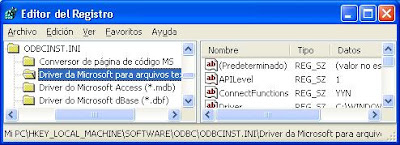
Mi PC\HKEY_LOCAL_MACHINE\SOFTWARE\ODBC
Dentro de esa rama del registro tenemos dos claves:

- A mano (obviamente no es mi opción preferida)
- Mediante el registro de Windows
La solución
Para poder exportar la configuración ODBC abrimos el Registry Editor (C:\windows\regedit.exe) y vamos a la rama:Mi PC\HKEY_LOCAL_MACHINE\SOFTWARE\ODBC
Dentro de esa rama del registro tenemos dos claves:
- ODBC.INI: contiene la configuración de los DSN de sistema.

- ODBCINST.INI: contiene la configuración de los drivers instalados.

miércoles, 28 de octubre de 2009
La instalacion de windows XP no detecta el windows instalado
Iniciaremos con el Hiren's boot CD
Iniciamos con el NTFS DOS Pro y a la pregunta de realizar un check disk o CHKDSK le diremos que si. A continuación detectará y reparará los errores encontrados.
Una vez finalizado procederemos a reiniciar el equipo ya con el CD de windows XP ya puesto.
Ahora ya nos deberia de detectar el windows instalado, para proceder a su reinstalacion
martes, 29 de septiembre de 2009
La unidad cd no aparece en mi pc, o en administrador de dispositivos, o muestra error en administrador de dispositivos, o la unidad no lee ningun cd
Primeramente; si la unidad cd/dvd sí aparece en mi pc o equipo pero en administrador de dispositivos aparece con un signo o símbolo de error, sea el que sea, hay que hacer lo siguiente:
1.- Windows Vista: ERROR DE LA UNIDAD O UN SIGNO EN EL ICONO DE LA UNIDAD CD/DVD EN EL ADMINISTRADOR DE DISPOSITIVOS
Vas a Inicio>Click con el boton derecho del mouse en equipo -> Propiedades -> Administrador de Dispositivos ->El pc te pide permiso para continuar ->permitirle continuar -> Aparecerá una lista de dispositivos, buscar el de nombre unidad de cd/dvd>darle click al signo (+) de la izquierda para que desgloce la lista>si aparece tu unidad con un signo sea el que sea (interrogación, admiración, una cruz roja), das click derecho sobre el ícono de la unidad y desinstalar>te va a preguntar si estás seguro de hacerlo>le das que sí -Cierras el administrador de dispositivos y reinicias la pc, si sigue el problema una vez que reiniciaste la computadora, sigue el paso 2
2.-UNIDAD CD/DVD NO APARECE EN MI PC AUNQUE EN ADMINISTRADOR DE DISPOSITIVOS SI APAREZCA, Y ADEMÁS NO LEE CD'S DE NINGUN TIPO NI TAMPOCO DVD'S
Ésta solución es para cuando no te lee ningun disco que le metas aunque sí te esté apareciendo en mi pc, o para cuando no aparece en mi pc NOTA: Lo que sigue a continuación hazlo con el cuidado debido: Presiona la tecla que se encuentra al lado de Ctrl, (suele variar la posición dependiendo el teclado), esa tecla que te menciono tiene el dibujo de una banderita o el logo de Microsoft (para acabar rápido son 4 cuadritos) -Bueno, aprieta esa tecla de la banderita y la letra "r" al mismo tiempo y después los sueltas al mismo tiempo -Te aparecerá un campo de "Ejecutar" para que escribas algo ahí, escribes: "regedit", obvio sin las comillas y aprietas Ok, aceptar o abrir, etc. -Aprecerá una vetana llamada "editor de registro" -Aparecerán carpetas del lado izquierdo de la pantalla del editor, esas carpetas al lado izquierdo tienen un triangulo o un signo (+), apretarás el triángulo del lado izquierdo de cada carpeta para irla abriendo y que te desgloce más carpetas a su vez, igual al signo (+) en caso que te aparezca, eso lo vas en el orden que te muestro: -Vas a abrir la siguiente ruta que te voy a mencionar: -HKEY_LOCAL MACHINE>System>CurrentControlSet>Control>Class (Clases)>////////ATENCION////////ahora, busca esta carpeta pero no la abras: {4D36E965-E325-11CE-BFC1-08002BE10318}, cuando la encuentres presiona esa carpeta sólo una vez con el botón izquierdo del ratón o mouse para que así quede como en color azul o verde, digamos queda seleccionada para que me entiendan -Del lado derecho de la ventana aparecerán unos filtros con unos íconos que son como unas hojas y adentro tienen una letra "a" y la letra "b" en color rojo -En la sección "Nombre" de esa lista aparecen estos registros: (Predeterminado), Class, EnumPropPages32, Icon, Installer32, NoInstallClass, SilentInstall, etc. -Buscas en esa lista los archivos llamados: "LowerFilters" y "UpperFilters", esos dos los eliminas dando click con el boton derecho del mouse sobre cada uno de ellos y le das eliminar, te va a decir que si deseas de verdad eliminar ese valor, le das que sí; en algunos casos sólo aparece "LowerFilters" o viceversa, pero no hay problema, si sólo aparece uno de los dos que mencione que debes eliminar no hay problema, pero si estan los dos, los dos los eliminas -Una vez eliminado o eliminados cierra la ventana del editor de registro, toda la vetana y reinicia la pc -Una vez reiniciada la máquina vas a mi pc o equipo y ya aparece la unidad, o bien, ya te lee cualquier disco, incluso (no en todos los casos), te puede detectar los discos más rápido que antes, si la falla continúa sigue el paso 3
3.-LA UNIDAD CD/DVD NO APARECE NI EN MI PC O EQUIPO NI TAMPOCO EN EL ADMINISTRADOR DE DISPOSITIVOS
-Primero realiza los movimientos del paso 2, si ya los realizaste y no te dieron resultado haz lo siguiente -Apaga completamente la computadora -Enciéndela e inmediatamente que lo hagas presiona varias veces la tecla correspondiete para entrar al Bios, a veces es F1, F2, F10 ó F11, la tecla DELETE, vaya, suele variar dependiendo la marca y del tipo de computadora que tengas, normalmente al inicio cuando la prendes te aparece un mensaje que dice: Bios o Setup presione tal tecla -Ya en Bios (Pantalla con muchos datos de información del sistema) hay que reestablecer los valores de fábrica del mismo, en ocasiones aparece como Default Values presionar f6 o f9 dependiendo de la versión del Bios, u Old Values O Valores Predeterminados prresionar f6, etc. en la parte de abajo de la pantalla te dice, la aprietas, das que sí, luego aprieta F10 una vez para salir y guardar cambios, le das de nuevo que sí y se reinicia sola la pc, si sigue la falla entra de nuevo al Bios, revisa que aparezca la unidad de cd/dvd ahi en el Bios, si no aparece registrada se desconectó o algo interno falló y tienes que enviarla a que la cambien pues ya es falla física o a que la revisen -En cambio si la unidad sí aparece en el Bios pero no dentro de windows, tendrás que mandar formatear la pc o recuperar el sistema (recovery), pues en Bios sí está y quiere decir que sólo es problema del Sistema Operativo, si sigue el fallo ya mejor mandala a servicio técnico Esencialmente la resolucion a problemas de que la unidad cd/dvd no aparece en mi pc o que tiene un error en el administrador de dispositivos se soluciona efectuando unicamente el paso 2 Los otros 2 pasos (1 y 3) son alternativos dependiendo cada problema que tengas
Si no te funciona puedes hacer varias cosas:
1.- Si o si, te jodes
2.- No molestes a tu "amigo informatico" y lleva el puto PC a una tienda de informática (que para algo están)
3.- Te pasas a Linux o a mac o usas la maquina de escribir olivetti de toda la vida
lunes, 7 de septiembre de 2009
windows: No aparece nada en ipconfig
No aparece nada en ipconfig
Para solucionar esto en el sistema operativo de los LUSERS (windows) haremos lo siguiente:
Inicio -> Ejecutar -> "netsh winsock reset"* (sin las comillas)
Pulsa aceptar
reinicia Windows.
y si no...
ejecutar estos tres comandos:
"regsvr32 -s netshell.dll"
"regsvr32 -s netcfgx.dll"
"regsvr32 -s netman.dll"
y reiniciar windows.
Si con todo esto no funciona... Podeis hacer dos cosas:
1º Os jodeis (esta es la que más me gusta)
2º Ser seres civilizados y enviar vuestro ordenador a una tienda de informatica para que os lo arreglen
3º Podeis probar a pasaros al mundo de Linux (sea la distribución que sea)
Si alguien se siente ofendido que se joda.
Ale, saludos de un BOFH
NOTAS:
*Si lo hacemos desde una ventana del DOS al usuario le aparece un mensaje de que no tiene permisos, pero en cambio si reiniciamos ya tiene conexión a la red
Suscribirse a:
Entradas (Atom)