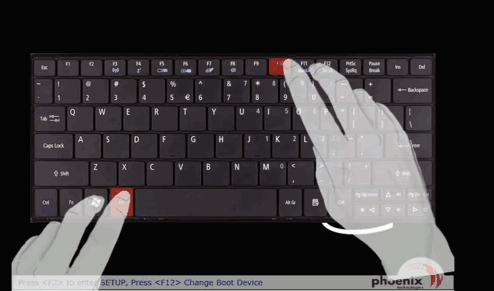
Listado de como iniciar el
recovery, o utilidad de recuperación de sistema, de todas las marcas que venden en España sus equipos, tanto portátiles,
netbooks y sobremesas.
Se intentara actualizar con toda la información oficial y con la
colaboración de los usuarios hasta poder cubrir el 100% de marcas y
métodos.
Acer ->
- En cualquier caso las teclas a pulsar deben ser a la vez Alt+F10.
- Si accedemos desde el sistema puede variar, pero normalmente será en
una carpeta llamada Acer sólo y habrá que buscar el programa Acer
eRecovery Management.
HP/Compaq ->
- Si el ordenador tiene más de 3 años la tecla será F10.
- Si el ordenador tiene menos de 3 años la tecla será F11.
- Si accedemos desde el sistema, en ambos casos, la utilidad se
llamara Recovery Management y se accederá desde Inicio-> Todos los
Programas -> HP -> Recovery Management.
Asus ->
Incluye un DVD de recuperación del sistema, que podemos introducirlo en la unidad y pulsar
ESC para que aparezca la opción de
Boot Menu y arrancar desde la unidad óptica. Esta opción es muy útil si hemos eliminado esta partición oculta de la que hablo.
En caso de no tener el DVD de
recuperación a mano y necesitamos volver a la configuración inicial del
portátil, cuando encendemos el portátil y aparece el logotipo ASUS, tan
sólo tenemos que pulsar
F9, y con ello se inicia desde la partición oculta para recargar la imagen guardada.
Packard Bell ->
- Si el ordenador tiene más de 4 años: Tecla F9.
- Si el ordenador tiene menos de 4 pero más de 2: Tecla F11.
- Si el ordenador tiene menos de 2, seguramente será un Packard Bell
ya comprada la marca por Acer, así que como ellos, habrá que pulsar las
teclas Alt+F10.
- En el sistema, hasta antes que Acer comprara Packard Bell estaba en
una carpeta en el menú inicio llamada Soporte de Packard Bell, con el
programa SmartRestore. Después pasó a llamarse como el de Acer, pero
haciendo referencia a Packard Bell, algo así como Packard Bell eRecovery
Management.
Lenovo ->
Dependiendo del equipo (antiguos IBM), se accede al sistema de
recuperación con la tecla Access Thinkpad o Access IBM, también con la
tecla
F11.
Leer las
notas oficiales de Lenovo para conocer como acceder y operar con el programa de recuperación.
Rescue and Recovery® 4.50 by Lenovo.
Samsung ->
Para lanzar el Samsung Recovery Solution pulsar
F4 nada mas arrancar el equipo.
Documentacion oficial de Samsung sobre el acceso y uso de Samsung Recovery Solution.
Toshiba ->
Mantenga pulsada la tecla
0 (cero) del teclado y pulse el interruptor de encendido del ordenador.
Recomiendo leer
este articulo oficial de Toshiba sobre el Toshiba HDD Recovery Utility.
Sony ->
Pulsamos
F10 nada mas iniciar el equipo para entrar en modo de recuperación.
Documentacion oficial de Sony sobre VAIO Recovery Center, en español.
MSI / Medion->
Pulsar
F3 nada mas encender el equipo para acceder al sistema de recuperación.
También, en algunos modelos mas antiguos, la tecla
F11.
DELL ->
Dispone de los métodos siguientes para restaurar el sistema operativo:
- La función Restaurar sistema, que devuelve el ordenador a un estado
operativo anterior sin que se vean afectados los archivos de datos.
Utilice esta función como primera opción para restaurar el sistema
operativo y conservar los archivos de datos.
- Dell PC Restore de Symantec (disponible para Windows XP) y Dell
Factory Image Restore (disponible para Windows Vista) devuelven el disco
duro al estado operativo en el que se encontraba cuando adquirió el
ordenador. En ambos casos, se eliminan de forma permanente todos los
datos de la unidad de disco duro, así como todos los programas
instalados después de recibir el ordenador. Utilice Dell PC Restore o
Dell Factory Image Restore solamente si la función Restaurar sistema no
ha resuelto el problema de su sistema operativo.
- Si con el ordenador se le ha entregado el disco Operating System
(Sistema operativo), puede utilizarlo para restaurar el sistema
operativo. Sin embargo, tenga en cuenta que el disco Operating System
elimina también todos los datos de la unidad de disco duro. Sólo debe
utilizar este disco si no ha podido solucionar el problema del sistema
operativo con la función System Restore (Restaurar sistema).
Leer la
documentación oficial de DELL para ver los métodos a usar y como iniciarlos según el sistema operativo a recuperar.
Fujitsu-Siemens ->
Normalmente estos equipos van a la antigua usanza y proveen CDs para
hacer la recuperación de sistema (así como Medion, But, Philips o
Toshiba), hubo una serie que si tuvo
recovery. Si tenéis uno de esos equipos:
- No se accede desde el principio del ordenador, ni tiene una utilidad
en el sistema. El sistema que llevaban de serie era Windows Vista y
había que ir a las opciones de arranque de Windows. Para ello, antes de
que empezara a cargar el sistema, hay que pulsar repetidamente la tecla
F8 hasta que te aparezcan en pantalla las distintas opciones de
arranque. Elegiremos “Reparar equipo” y entre las opciones que nos
aparecerán más tarde, cuando se cargue la utilidad de reparar sistema,
ahí tendremos el Recovery Management de Fujitsu-Siemens.
NOTA: Si probando los métodos antes descritos no os entra en modo
recovery
o no os funciona como debería, siempre recomiendo leer la documentación
oficial, tanto la adjunta con el equipo como en la web oficial del
fabricante, pues con el paso del tiempo, los métodos de recuperación, el
software usado y el uso de las teclas puede variar, como en el caso de
HP/Compaq.